

Se você quer rodar automações 24 horas por dia, 7 dias por semana, sem pagar mensalidade de servidor, este artigo é para você. Vou mostrar como instalar o N8N em um Raspberry Pi, configurar o ngrok e acessar sua instância de qualquer lugar do mundo — tudo com um investimento inicial único e sem custo recorrente. É exatamente o que uso no meu setup pessoal de automações com inteligência artificial.
Ao final deste tutorial, você terá uma instância do N8N rodando localmente no seu Raspberry Pi, acessível pela internet através de uma URL pública gerada pelo ngrok — pronto para automatizar qualquer coisa.
O que você vai precisar
Antes de começar, separe os itens abaixo:
Raspberry Pi (recomendo o modelo 3 com 1GB de RAM)
Cartão microSD de pelo menos 32GB (classe 10)
Fonte de alimentação oficial do Raspberry Pi
Cabo de rede ou Wi-Fi configurado
Acesso ao terminal via SSH ou monitor + teclado
Uma conta gratuita no ngrok (ngrok.com)
Seção 1 — O que é N8N, Raspberry Pi e ngrok?
Raspberry Pi — o mini servidor que cabe na mão
O Raspberry Pi é um computador de placa única desenvolvido pela Fundação Raspberry Pi, no Reino Unido. Apesar do tamanho compacto, tem poder suficiente para rodar aplicações web, servidores, automações e muito mais — com um consumo de energia baixíssimo, algo em torno de 3 a 7 watts.
Para este tutorial, utilizei o Raspberry Pi 3 Model B com 1GB de RAM. Ele roda Linux (Raspberry Pi OS), suporta Docker nativamente e aguenta bem o N8N com diversas automações rodando simultaneamente.
👉 Onde comprar: Você pode adquirir o Raspberry Pi através dos links abaixo.
Amazon: https://amzn.to/4uYT34G
Mercado Livre: https://meli.la/15pQGck
N8N — automação de fluxos sem complicação
O N8N (pronuncia-se “n-eight-n” ou simplesmente “n8n”) é uma plataforma de automação de fluxos de trabalho open-source. Funciona de forma similar ao Zapier ou Make, mas com uma vantagem enorme: você pode hospedar na sua própria infraestrutura, sem pagar por execuções ou ficar limitado a planos pagos.
Com ele é possível integrar centenas de serviços — Google Sheets, Telegram, Gmail, APIs externas, bancos de dados, modelos de IA e muito mais — através de uma interface visual de arrastar e soltar.
Neste tutorial, vamos instalá-lo via Docker no Raspberry Pi, que é a forma mais simples e organizada de manter tudo funcionando.
ngrok — seu Raspberry Pi na internet em segundos
O ngrok é uma ferramenta que cria um túnel seguro entre a internet e um serviço rodando localmente na sua máquina. Em outras palavras: ele pega a porta local onde o N8N está rodando e gera uma URL pública acessível de qualquer lugar.
Sem o ngrok (ou ferramenta similar), seu Raspberry Pi ficaria acessível apenas dentro da sua rede local. Com ele, você acessa de qualquer dispositivo, de qualquer lugar — inclusive para receber webhooks de serviços externos como o Telegram.
O plano gratuito do ngrok já é suficiente para uso pessoal. Para uso mais intenso, existe a opção de um domínio fixo (ngrok free static domain), que evita que a URL mude a cada reinicialização.
Seção 2 — Como instalar o N8N no Raspberry Pi passo a passo
Passo 1 — Instalar e configurar o N8N no Raspberry Pi
Com o Raspberry Pi OS instalado e atualizado, o primeiro passo é instalar o Docker. Abra o terminal e execute:
curl -fsSL https://get.docker.com -o get-docker.sh
sudo sh get-docker.sh
sudo usermod -aG docker $USER
Após a instalação, reinicie a sessão ou o Raspberry Pi para que as permissões do Docker sejam aplicadas.
Em seguida, suba o N8N com o seguinte comando:
docker run -d \
  --name n8n \
  --restart unless-stopped \
  -p 5678:5678 \
  -v ~/.n8n:/home/node/.n8n \
  n8nio/n8n
Aguarde o download da imagem e, ao finalizar, acesse no navegador (dentro da sua rede local):
Substitua IP_DO_SEU_RASPBERRY pelo endereço IP local do seu Pi. Você pode descobri-lo rodando hostname -I no terminal.
Na primeira vez, o N8N vai pedir para você criar uma conta de administrador. Preencha com seu e-mail e senha — são os dados que você usará para fazer login sempre que acessar a plataforma.
Passo 2 — Instalar e configurar o ngrok
Acesse ngrok.com, crie uma conta gratuita e copie seu authtoken disponível no painel.
No terminal do Raspberry Pi, instale o ngrok:
curl -sSL https://ngrok-agent.s3.amazonaws.com/ngrok.asc \
  | sudo tee /etc/apt/trusted.gpg.d/ngrok.asc >/dev/null \
  && echo "deb https://ngrok-agent.s3.amazonaws.com buster main" \
  | sudo tee /etc/apt/sources.list.d/ngrok.list \
  && sudo apt update \
  && sudo apt install ngrok
Em seguida, autentique com seu token:
ngrok config add-authtoken SEU_AUTHTOKEN_AQUIPasso 3 — Apontar o ngrok para a porta do N8N
Com o N8N rodando na porta 5678, basta iniciar o túnel:
ngrok http 5678O ngrok vai gerar uma URL pública no formato:
https://xxxx-xx-xx-xxx-xx.ngrok-free.appEssa URL já é seu acesso ao N8N de qualquer lugar do mundo. Copie e abra no navegador do seu celular, computador ou qualquer outro dispositivo — o N8N estará lá.
Dica: Para manter o ngrok rodando em segundo plano mesmo após fechar o terminal, use:
nohup ngrok http 5678 &
Como usar Docker Compose para subir N8N e ngrok juntos
Se você quiser simplificar ainda mais o processo, pode usar um único arquivo docker-compose.yml para subir o N8N e o ngrok juntos, de forma automática e organizada. É exatamente o que uso no meu Raspberry Pi.
Crie uma pasta para o projeto e dentro dela crie o arquivo docker-compose.yml:
services:
  n8n:
    image: docker.n8n.io/n8nio/n8n
    container_name: n8n
    restart: always
    ports:
      - "5678:5678"
    environment:
      - N8N_HOST=seu-dominio.ngrok-free.app
      - N8N_PROTOCOL=https
      - WEBHOOK_URL=https://seu-dominio.ngrok-free.app/
      - NODE_ENV=production
    volumes:
      - n8n_data:/home/node/.n8n

  ngrok:
    image: ngrok/ngrok:latest
    container_name: ngrok
    restart: always
    command: start --all --config /etc/ngrok.yml
    volumes:
      - ./ngrok.yml:/etc/ngrok.yml:ro
    ports:
      - "4040:4040"

volumes:
  n8n_data:
Sobre o domínio: o valor
seu-dominio.ngrok-free.appé o domínio estático gratuito disponibilizado pelo ngrok. Você pode gerar o seu no painel em ngrok.com → Cloud Edge → Domains. Com ele, a URL nunca muda — mesmo que o Raspberry Pi reinicie.
No diretório /etc do Linux, crie o arquivo ngrok.yml com a configuração dos túneis:
version: "2"
authtoken: SEU_AUTHTOKEN_DO_NGROK
tunnels:
  n8n:
    proto: http
    addr: 5678
    domain: seu-dominio.ngrok-free.app
Onde encontrar o authtoken: acesse ngrok.com → Your Authtoken e copie o token gerado para sua conta. Nunca compartilhe esse token publicamente.
Com os dois arquivos criados, suba tudo com um único comando:
docker compose up -dO Docker vai baixar as imagens do N8N e do ngrok automaticamente, criar os containers e iniciá-los. Após alguns segundos, acesse https://seu-dominio.ngrok-free.app no navegador e o N8N já estará disponível na internet.
Para verificar se tudo está rodando corretamente:
docker psVocê deve ver dois containers ativos: n8n e ngrok. O ngrok também disponibiliza um painel de inspeção local em http://IP_DO_SEU_RASPBERRY:4040, onde você pode monitorar todas as requisições que chegam pelo túnel em tempo real.
Como acessar o N8N remotamente pelo ngrok
Ao abrir a URL do ngrok no navegador pela primeira vez, você pode se deparar com uma tela de aviso do próprio ngrok perguntando se deseja continuar. Isso é normal — clique em “Visit Site” para prosseguir.
Em seguida, a tela de login do N8N vai aparecer normalmente. Use o e-mail e senha que você criou na configuração inicial.
Problemas comuns nesta etapa:
Tela em branco ou erro de conexão: verifique se o container do N8N está rodando com docker ps. Se não aparecer, suba novamente com o comando da Seção 2.
ngrok mostrando “Tunnel not found”: o ngrok foi encerrado. Reinicie com ngrok http 5678.
N8N pedindo login mas não aceitando a senha: acesse localmente (pelo IP da rede) e redefina as credenciais no painel de configurações.
Raspberry Pi + ngrok vs VPS paga: comparação de custos
Uma pergunta que sempre aparece: “por que não usar uma VPS?” É uma pergunta legítima. Veja a comparação:
| Critério | Raspberry Pi + ngrok | VPS (ex: DigitalOcean, Contabo) |
|---|---|---|
| Custo inicial | ~R$ 290–800 (hardware) | R$ 0 |
| Custo mensal | R$ 0 (ngrok gratuito) | R$ 25–80/mês |
| Custo em 12 meses | ~R$ 330 (média) | R$ 330–960 |
| Custo em 24 meses | ~R$ 330 | R$ 600–1.920 |
| Performance | Boa para uso pessoal | Alta, escalável |
| Uptime | Depende da sua internet | 99,9% garantido |
| Privacidade dos dados | Total (tudo local) | Depende do provedor |
| Complexidade de setup | Média | Baixa a média |
| Ideal para | Uso pessoal, aprendizado, automações próprias | Projetos em produção, equipes |
Conclusão: para uso pessoal e automações que não dependem de uptime crítico, o Raspberry Pi com ngrok ganha com folga no custo a médio e longo prazo. A partir de 12 a 18 meses, o hardware já se paga e você tem custo zero mensal. Para projetos profissionais com alta disponibilidade exigida, uma VPS ainda é a escolha mais segura.
Conclusão
Agora você tem o N8N rodando no seu próprio hardware, acessível de qualquer lugar pelo ngrok, sem pagar mensalidade de servidor. É um setup poderoso, econômico e que dá total controle sobre seus dados e automações.
Nos próximos artigos, vou mostrar algumas automações práticas que tenho rodando nesse mesmo setup — incluindo um assistente financeiro via Telegram integrado com Google Sheets e IA.
Se ficou alguma dúvida ou você travou em alguma etapa, deixa nos comentários. E se esse conteúdo foi útil, se inscreva na newsletter para receber os próximos posts direto no seu e-mail.
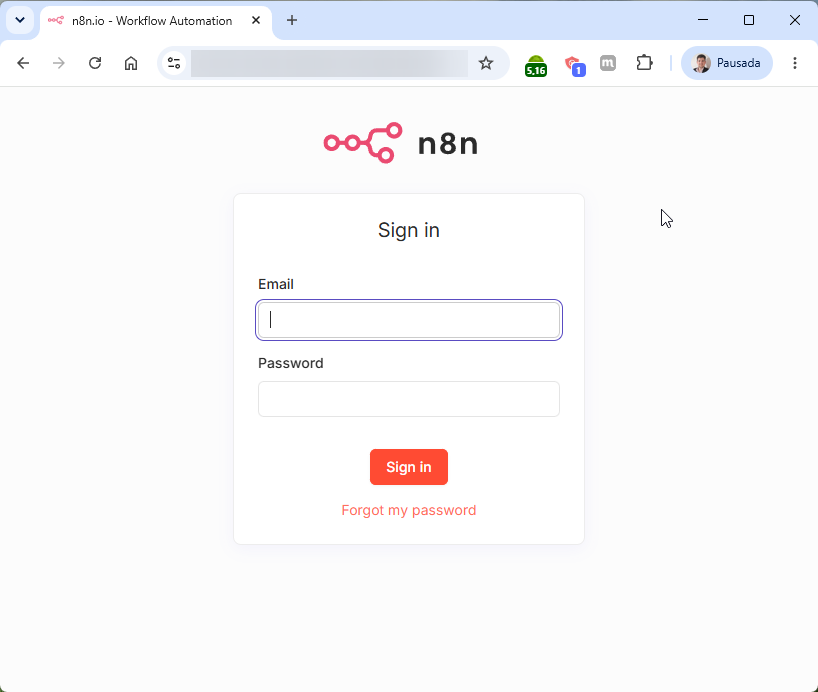
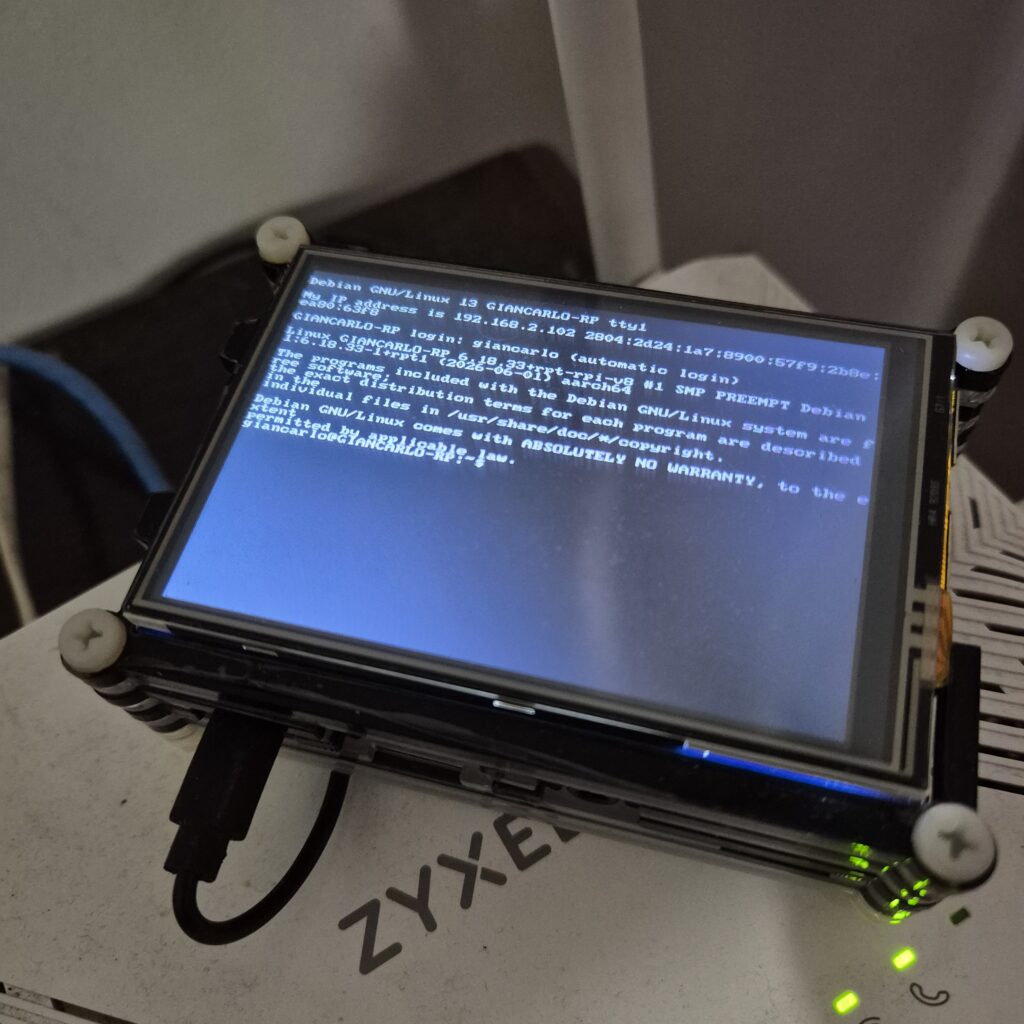
Foto do meu Raspberry Pi 3 em cima do roteador da sala, carregado através de um pequeno cabo USB e disponibilizado seu acesso na web:
Pingback: Como acessar seu Raspberry Pi de qualquer lugar do mundo (SSH + Raspberry Pi Connect) - Blog - Giancarlo Abel Giulian